影驰B365M虎将主板装机实战,从零开始,手把手教你装一台稳如老狗的主机
- be365
- 2026-08-18 04:37:51
- 24
说实话,我一开始拿到这块影驰B365M虎将的时候,心里是有点犯嘀咕的,毕竟B365芯片组听起来像是个“老前辈”了,但转念一想,现在市面上支持Win7的新主板真不多,这块板子反而成了不少老玩家的心头好,今天呢,我就借着这块板子,用最笨的办法,一步步带大家走一遍装机全流程,你不需要是高手,只要跟着我螺丝刀拿稳了,就能搞定。
开箱第一眼:这板子比我想象中“实在”
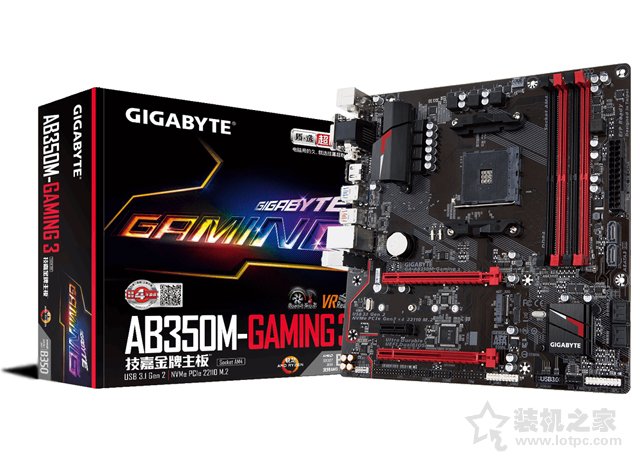
先别急着上CPU,咱们看看这块板子的“底子”,包装就是普通的环保纸盒,打开后主板躺在防静电袋里,配件比较朴素:一根SATA线、一块I/O挡板、一张驱动光盘和说明书。这里要重点夸一下它的供电,虽然B365M虎将定位入门,但CPU供电部分居然给了4+2相,而且MOS管上覆盖了加厚的散热片,手指摸上去凉凉的,不是那种薄铁皮,这对于搭配i5-9400F这种TDP 65W的处理器来说,简直是杀鸡用牛刀,稳得很。
接口布局上,这块板子特别适合“手残党”:PCIe x16显卡插槽做了加固处理,旁边还留了足够的空间,你插拔显卡的时候手指不会卡到内存条,M.2接口有两个,都支持NVMe协议,其中一个还带散热马甲,哦对了,后置I/O面板上直接给了HDMI和VGA双输出,老显示器也能直接点亮,这点比很多只有DP口的新板子亲民多了。
装机实操:按这个顺序来,绝不翻车
第一步:CPU和内存——先给板子上“心脏”
把CPU插槽旁边的金属拉杆轻轻抬起,注意看CPU左下角那个金色三角标,对不准硬塞肯定会弯针,我用的是i3-9100F,没核显但便宜,配合独立显卡刚刚好,放进去之后拉杆归位,会听到“咔哒”一声,这时候别急着收手,用指腹轻轻压一下CPU顶盖,感觉平整了就OK。
内存条优先插2、4槽位(从CPU那边数),我插了两条8G DDR4 2666组双通道。插的时候要对准防呆缺口,用力按下去直到两侧卡扣弹起,这里插一句:B365芯片组最高支持DDR4 2666,你买3000频率的条子也会自动降频,别浪费钱。
第二步:M.2固态——装机最解压的一步
把M.2固定螺丝拧下来,固态斜着45度角插入接口,然后按下尾部,拧回螺丝,我用的是影驰自家的擎512G,走PCIe 3.0 x4通道,读取能到2000MB/s左右。注意!装M.2之前先撕掉散热马甲底部的塑料保护膜,不然热量全憋在里面。
第三步:电源线连接——理线小白的救星
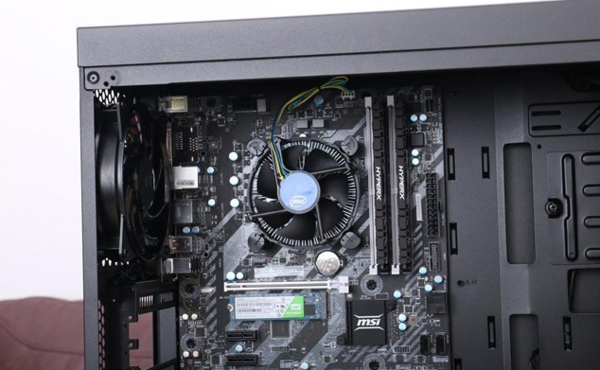
这块板子的电源接口位置设计得挺人性化,24针主供电在内存条右侧,8针CPU辅助供电在左上角,离背板走线孔很近,我用的是一块500W铜牌电源,非模组,一堆线材塞在机箱底部,但因为有独立的CPU供电延长线孔,不用把线绕到显卡上方,理线难度直接降半颗星。
显卡装好之后(我随手拿了个二手GTX 1660S),记得插上PCIe供电线,这里有个技巧:先把显卡尾部的卡扣按下去,再插线,不然你拔线的时候可能会把卡扣带飞。
装完开机:一次点亮是运气,两次是技术
装好所有硬件,插上电源,按下开机键——“滴”一声,显示器亮起了影驰的LOGO,但别急着高兴,先进BIOS看看设置。
建议重点调整这几项:
- 启动模式:如果是新硬盘,调到UEFI模式,别用Legacy
- XMP:虽然内存2666是默认,但有XMP选项的话,直接开就行
- 风扇曲线:CPU风扇默认转速偏高,调到“标准”模式,噪音会小很多
如果开机黑屏,别慌,先检查内存条是否插紧,再检查显卡供电是否到位,如果主板指示灯亮但不启动,那大概率是内存兼容问题,这时候拔掉一根内存试试。
驱动安装:千万别用驱动精灵
系统装好之后,一定要去影驰官网下载B365M虎将的专属驱动,特别是网卡和声卡驱动,之前我图省事用第三方软件,结果声卡装了个通用版,声音直接变成“电音”,折腾了一下午。
小插曲:这块板子居然能装Win7!
如果你手里有老版本的Win7安装盘,这块板子默认开启CSM兼容模式,用PS/2接口鼠标和VGA线连接,可以完美装Win7。不过装完驱动比较麻烦,建议直接用Win10,省心。
性能小测:i3-9100F + 16G + 512G固态
简单跑了个鲁大师,CPU得分6万出头,显卡19万,整体流畅度对日常办公和玩《英雄联盟》绰绰有余。重点看一下CPU温度,烤机5分钟稳定在65℃左右,这板子的供电散热确实没白堆料。
最后唠叨一句:装机过程中,所有螺丝拧到“刚好紧”就行,别用蛮力,还有,机箱跳线(POWER SW、RESET SW等)插错了位置是小事,插反了才可能烧主板,仔细看说明书英文标注就行。
你这台机器装起来之后,日常影音娱乐、轻度视频剪辑,甚至开几个浏览器加挂个手游模拟器,都不会有什么压力,如果以后想升级CPU,这块板子还能换九代i7,内存也可以再加两条,算是把最后的升级空间都给留足了。
好了,我这边装的满头大汗,但看到机器一次点亮那瞬间,成就感还是满满的,你要是动手能力强,自己装一台,也就一下午的事。