L365打印机操作视频,从开箱到故障排除,一篇看懂的保姆级指南
- be365
- 2026-08-23 06:40:50
- 14
说实话,我家里那台爱普生L365刚买回来的时候,我对着那个四四方方的墨仓式机器,愣是没敢下手,说明书翻了两页就扔一边了,最后还是靠刷了好几个L365打印机操作视频才搞明白,后来我发现,很多人跟我一样,不是不会用,是找不到一个能把操作步骤讲得又清楚又接地气的视频或文章,今天这篇,我就把自己踩过的坑、反复看了不下十遍视频才记住的关键点,全给你捋一遍,别担心,不整那些虚头巴脑的专业术语,咱们就像聊天一样,把这台机器玩明白。
开箱第一步:别急着撕膜,先看这个关键位置
很多L365打印机操作视频上来就教你怎么装驱动,其实那是错的。你第一步该干的,是检查机器内部的橙色固定胶带,这玩意儿是运输时保护打印头的,要是没撕干净,开机自检的时候,打印头卡在左侧回不来,你屏幕上就会一直闪红灯,我第一次就没撕干净,折腾了半小时,后来看了一个老哥的视频,他特地把镜头怼到那个缝隙里,我才发现里面还藏着一小截胶带。
具体操作:打开前盖,看到那个金属滑杆了吗?用手电筒照一下,所有橙色的、透明的塑料卡扣,全部取下来,别用蛮力,有的卡扣是按下去才能抽出来的,这个过程,比看说明书直观多了,建议你直接搜“L365开箱去固定物”这种视频,画面比文字清楚一百倍。
灌墨水:手抖星人的福音,但这个细节九成人忽视
L365是墨仓式打印机,自带四个大墨水瓶,不用换墨盒,省钱的秘密就在这儿,但灌墨水的时候,有个点特别容易漏。墨水瓶的瓶口有个密封圈,你倒插进墨仓口的时候,必须用力往下压,听到“咔哒”一声才算卡紧,有个L365打印机操作视频里,那博主倒插了三次都没卡紧,结果墨水漏了一桌子,评论区全在笑他,但说实话,我头一回也漏了。
记住顺序:先灌黑色,再灌彩色,从左到右依次来,灌完以后,盖上墨仓盖,一定要按到位,不然机器检测不到墨量,会一直报错,这里有个小技巧:灌完墨别马上打印,先让机器静置十分钟,让墨水顺着导管流下去,不然第一张纸出来会有白条纹。
驱动安装:别去官网乱找,直接用这个野路子
提到装驱动,十个有九个会去官网下,慢得要死还容易装错,我看过一个L365打印机操作视频,他教了个野路子:直接用Windows系统自带的“添加打印机”功能,选“通过手动设置添加本地打印机”,端口选USB001,然后在品牌列表里找Epson,型号里直接有L365,这个方法我试过,三分钟搞定,比官网那个动不动就几百兆的安装包快多了。
如果你用Mac,更简单,插上USB线,系统自动识别,真不需要额外装东西。但注意,如果你用无线连接,那还是在官网下个“Epson iPrint”应用,因为Mac的自动识别有时候会漏掉扫描功能,装完驱动以后,务必重启一次电脑,不然打印机偶尔会抽风离线。
手机无线打印:连不上?九成是这一步错了
现在谁还用U盘考文件啊,都是手机直接打,但L365的无线连接,有个反人类的设计:它只支持2.4G频段的WiFi,不支持5G,你要是家里路由器开了双频合一,手机连的是5G,打印机连的是2.4G,它俩根本不在一个局域网里,你APP里搜设备搜到天荒地老也搜不到。
解决办法:进路由器后台,关掉“双频合一”功能,或者给2.4G网络单独设个名字,在打印机面板上按那个WiFi键,等指示灯常亮,再去手机APP里搜索,我当初看了好几个L365打印机操作视频,愣是没人提这一嘴,后来是一个评论区小哥的回复救了我。如果你用的是拼多多那种便宜WiFi扩展器,大概率也不行,别折腾了,直接用USB线吧。
打印头清洗:别当劝退党,记住这个“三秒法则”
用久了,打印出来有白条纹,颜色发虚,十有八九是打印头堵了,有些视频教你拆打印头泡酒精,那属于高阶操作,手残党千万别学。我推荐的是懒人疗法:在电脑上打开“设备和打印机”,右键L365图标,选“打印首选项”,找到“维护”选项卡,点“打印头清洗”。
这里有个细节,每次清洗完,必须打印一张测试页看效果,要是洗两遍还不行,那就洗第三遍,但千万别连续洗超过三次,不然墨水浪费得心疼,洗完以后,关机静置一晚上,第二天再开机打测试页,很多轻微堵头就这么自愈了,我的经验是,10次堵头里,有8次靠这个“三秒清洗法”能救回来,你们要是实在看不懂,就搜“L365清洗喷头”的视频,那个转圈圈的动画演示,比我说的清楚。
| 故障表现 | 解决步骤(按顺序来) |
|---|---|
| 打印白条纹 | 执行一次打印头清洗 2. 打印测试页 3. 若未好转,隔夜再试 |
| 颜色偏色严重 | 检查墨水量 2. 清洗彩色通道 3. 校准打印头(在维护里) |
| 无法识别墨盒 | 重新灌墨并压紧瓶盖 2. 关机重启 3. 用橡皮擦擦一下芯片触点 |
| 纸张卡住 | 先关电源 2. 抓住纸两边均匀拉出 3. 清理纸屑(详见下文) |
卡纸怎么办?千万别硬拽
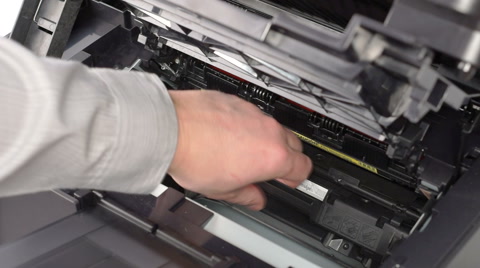
卡纸是个玄学,尤其是双面打印的时候,大多数L365打印机操作视频会告诉你,打开后盖,看到那个绿色拨片,把它往上提,就能看到卡住的纸。但很多人不知道的是,如果纸卡在进纸口附近,你得先拔掉电源线,然后从前面板慢慢抽,硬拽的话,容易把搓纸轮弄坏,那玩意儿换一个可不便宜。
我自己的傻办法是,关机,断电,然后拿一把长镊子,伸到出纸口那个缝隙里,夹住纸的边缘,一点一点往外蠕动,这个过程得有点耐心,要是纸卡在看不见的地方,别投硬币进去瞎捅,直接拆掉前面的墨仓盖,你能看到那个大的白色齿轮,轻轻转动它,纸就会跟着出来了,这招是我从某个视频的评论区里学来的,比那些所谓的“官方教程”管用。
废墨仓的啰嗦话
L365是自带废墨仓的,但它那个仓是有限的,打了几千张之后,电脑会提示“废墨垫已满”,这时候别慌,这不是坏了,你可以买一个外置废墨盒装上,或者找维修店清零。但你要是看视频教程自己拆机换废墨垫,记得先把墨水导管上的夹子夹紧,不然墨水会倒流,这活儿有点脏,建议戴手套,别问我怎么知道的。
一点生活感悟
说到底,打印机就是个工具,别把它当祖宗供着,L365算皮实耐用的了,只要你别拿它打照片(那是它干不好的活),纯打文档和作业,它真能陪你用好几年,偶尔出点小毛病,心情好就自己捣鼓一下,心情不好就重启试一次,还不行就放着明天再说。很多打印机毛病,都是放一晚上自己就好了,玄学得很,最后说一句,看再多视频,不如自己动手试一遍,那感觉确实不一样。
上一篇:1978年,阿根廷
下一篇:德国与意大利篮球,谁更胜一筹?