技嘉B365M主板机箱接线实战,从手忙脚乱到一次点亮(附视频拆解)
- 热点
- 2026-09-01 14:46:52
- 39
装机最怕啥?不是CPU装反,也不是散热器扣具搞不定——是那堆前置面板跳线,每次看到机箱里那几根标着PWR_SW、RESET_SW、HDD_LED的小细线,再瞅一眼主板右下角密密麻麻的针脚,脑子就嗡一下,今天咱就用技嘉B365M这块经典小板,把机箱接线这事儿彻底捋明白,文末有我从某装机论坛大佬那儿扒来的接线视频要点截图,配合着看保准不懵。
先认清技嘉B365M的“针脚地图”
技嘉B365M系列有好几个型号,像B365M D2V、B365M AORUS Elite、B365M Power,虽然定位有差,但前置面板接口(F_PANEL)的布局基本一致——都在主板右下角,靠近SATA接口那一侧,这块区域通常有9根针,但有些型号是11根(多一组Speaker蜂鸣器针脚)。
拿到主板后别急着插线,先找这个区域,技嘉的板子一般会用白色框线把F_PANEL区域圈出来,旁边印着极小的标识,我当初第一次装机,愣是拿手机闪光灯照了半分钟才看清那些字,这里教您个土办法:用手机拍张高清大图,放大看,比您弯腰凑近看强多了。
针脚定义是这样的(以标准9针为例):
| 针脚位置 | 功能标注 | 对应机箱线 |
|---|---|---|
| 左上 | PWR_BTN(电源开关) | 单针,标为PWR_SW或Power SW |
| 左下 | RESET_BTN(重启开关) | 单针,标为RESET_SW |
| 右上 | PWR_LED+ / PWR_LED- | 两针,标为PLED+/PLED- |
| 右下 | HDD_LED+ / HDD_LED- | 两针,标为HDL+/HDL- |
有的板子会把这四组针脚用颜色区分,比如电源开关针脚涂了黄漆,但那基本是高端型号的待遇,B365M这级别就老老实实看丝印吧。
机箱线材防呆?别傻乎乎信那个
很多机箱说明书里写着“防呆设计”,但说实话,机箱厂商和主板厂商根本没统一标准。技嘉B365M的针脚间距是2.54mm标准排针,而机箱自带的跳线插头是那种小方块,确实有凸起卡扣,但卡扣不一定能卡上——因为主板针脚底座是凹槽设计,机箱插头是凸条设计,这对不上太正常了。
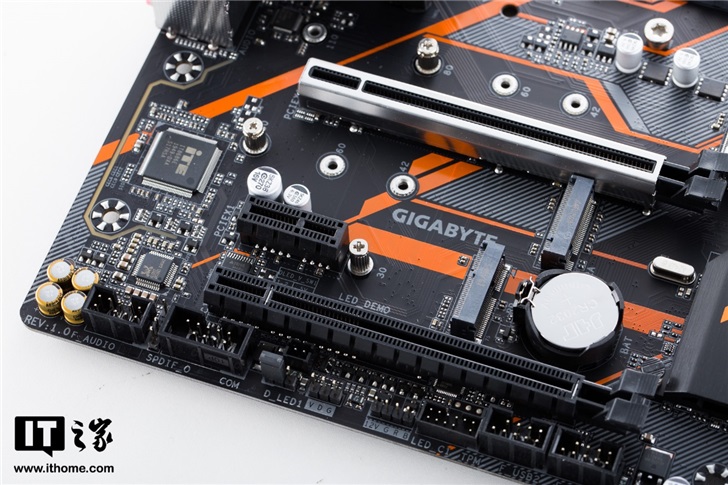
正确姿势是:看插头背面的小字,机箱线末端那个小塑料块,侧面或背面会用极细的字体印着“PWR_SW”“RESET_SW”之类的标识,要是印的看不清,就顺藤摸瓜——每根线从哪组接口出来的,对应机箱面板上哪个按键/灯,查一下机箱说明书目录就行。
我见过最绝的案例:一个老哥把HDD_LED插到了PWR_LED的针脚上,结果硬盘指示灯变成了常亮,开机时跟个小夜灯似的,他自己愣是没发现,用了半年才觉得不对劲。
实操接线顺序:先易后难,别跟针脚较劲
别一上来就怼电源开关,这玩意儿虽然只有两根线,但极性无所谓(开关本质是短接),反而简单,建议顺序是这样的:
- 插HDD_LED(硬盘灯)——这个有正负极,插反了灯不亮但不会烧,新手练手首选,技嘉B365M上标着HD_LED,机箱线标HDD LED,记个口诀:左正右负,或者看线上标的“+/-”,不过说实话,硬盘灯插反了也就是不亮,重新翻个面就好。
- 插PWR_LED(电源灯)——同样是正负极敏感,但比硬盘灯更讲究,有些机箱的PWR_LED线是两根独立的(PLED+和PLED-),分别插在对应的两个针脚上,这里有个坑:技嘉B365M型号不同,PWR_LED针脚位置有差异,比如B365M D2V上,PWR_LED在针脚区最右边上下排列;而B365M AORUS Elite上,它可能在左侧。一定要对着主板说明书看,别凭感觉。
- 再插RESET_SW(重启开关)——同样不分正负极,就一短接针,这个针脚在技嘉板子上通常紧挨着PWR_SW下方,有的型号有,有的型号没给单独预留(比如某些版本把重启和电源开关合并了)。
- 最后插PWR_SW(电源开关)——这个最关键,千万不能错,找主板上标着“PW”或者“PWR_BTN”的那两个针脚,有的板子上是写着“PWR”加个箭头指明方向,插错了最轻是开机没反应,重则——其实也没啥重的,就是没反应,别慌。
插的时候有个小技巧:垂直插入,不要斜着怼,针脚是方形的,插头是圆孔的,对准后均匀用力,听到“咔哒”一声——那是插头卡扣弹开的声音,其实是插到位了。
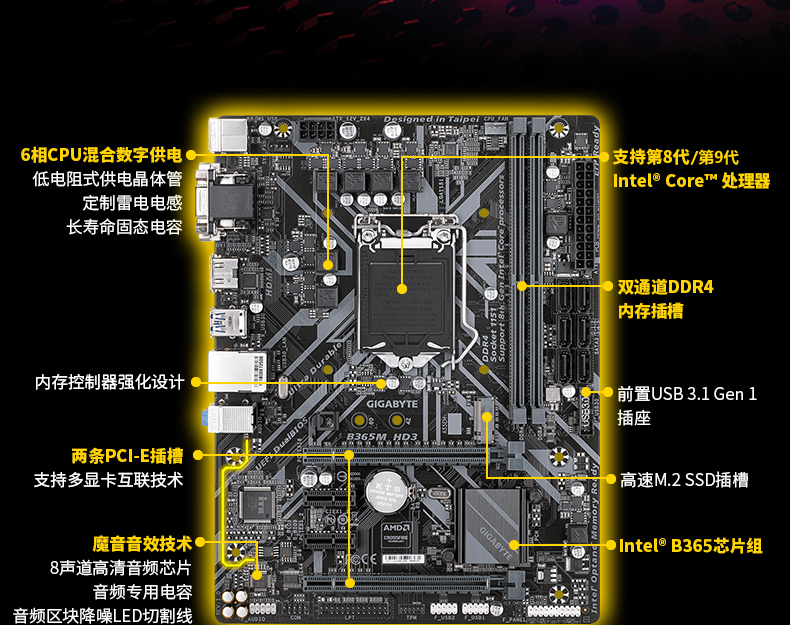
那根音频线和USB线,别忘喽
技嘉B365M机箱接线视频里,很多时候只有前面板跳线的教程,但实际装机还得接:
- HD Audio音频线:插主板左下角标着F_AUDIO的10针接口,位置在PCIe插槽附近,好找,但注意:这玩意儿只有一个方向能插,针脚中间有个空的位,对应插头上有个凸块,真·防呆,插的时候小心别把针脚怼弯了,我见过太多人用蛮力把针压弯的。
- USB 2.0线:技嘉B365M一般有两个板载USB 2.0接针,每排9针(能带两个USB口),标着F_USB,机箱前面板USB线插头比跳线宽大,形状完全不同,不会弄混。同样有防呆缺口,但比音频线好找多了。
- USB 3.0线:B365M上有一个蓝色的19针接口,插头更宽,在SATA口旁边,这个插头有个特色——边缘有条塑料凸筋,对应插口有个缺槽,基本不会错,就一点:这头针脚细,别硬来。
从视频里抠出来的几个细节,比教程还有用
我看了几个关于技嘉B365M机箱接线的视频,有位UP主讲得细,我把关键帧截下来做成了笔记,这里分享几个视频里反复强调的点:
- 视频里最常犯的错:大家总是先插电源开关,结果发现插错了位置,有个UP主特意用红圈圈出——技嘉B365M的PWR_SW针脚是右上角那两个(不是左上!),很多新手包括我第一次都默认左上,结果通电按开关没反应,吓出一身冷汗。
- 关于HDD_LED极性:视频里老哥用万用表测了机箱线的正负,结论是——大部分机箱的HDD_LED没标正负,但实际上反了也能亮,只是亮度略微暗一丢丢,不仔细看看不出来,所以别纠结这个,插上能亮就行。
- Speaker蜂鸣器:有些技嘉B365M型号板子上有4针的Speaker接口,接上机箱的小喇叭后,开机自检能发出“滴”声,这线最容易认错,千万别插到PWR_LED上——那声音会变成刺耳的连续蜂鸣,吓死个人。
最后通上电的那刻,才是真正开始
所有线接完后,别急着盖侧板,先通电开机看看——按下开机键,若CPU风扇转了、电源灯亮了、硬盘灯闪了,那恭喜您,跳线全对,万一没反应,别慌,先检查PWR_SW,那是最容易出问题的,再用螺丝刀短接一下那两个针脚,如果能开机,说明线的问题;若还是没动静,再查电源、主板。
我头回接技嘉B365M时,把所有线都插完了,结果发现机箱自带的那个USB 3.0插头死活怼不进去——后来发现是主板接口上有块蓝色塑料盖,得先拔掉,这种“小机关”不看视频真不知道,所以建议您接的时候,把视频暂停,对照着看每一步,比光看文字靠谱得多。
机箱线接好,整机就算通了70%的关,剩下的,就是理线、装系统、打驱动——但那种“按一下就能亮”的踏实感,是装机最治愈的时刻,下次您要是在别的板子上遇到同样的问题,套路都是相通的:找针脚、对标识、防呆不防呆的都是借口,仔细比划才实在。
上一篇:王潼,CBA赛场上的巨人身影
下一篇:格拉利什欧洲杯表现,一场视觉盛宴