微星B365M主板装机视频教程,从零开始,手把手教你点亮主机
- 户外
- 2026-08-07 20:30:29
- 20
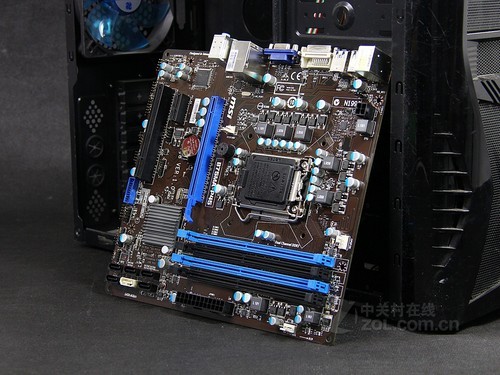
说实话,我第一眼看到微星B365M这块板子的时候,心里想的是:“这玩意儿怎么比我想象中小这么多?”M-ATX板型,24.4cm × 24.4cm,跟标准ATX比起来就像个“迷你版”,但你别小看它,B365芯片组虽然不算新,但性价比是真的高,尤其是对预算有限又不想折腾超频的朋友来说——这板子压根不支持CPU超频,但内存频率能跑到2666MHz,日常用完全够了。
开工前,先把这些零件备齐
装机这事儿,最怕的就是“万事俱备,只欠螺丝”,提前列个清单,省得装到一半发现缺东西:
- CPU:Intel 8代/9代酷睿(比如i5-9400F,这板子完美兼容)
- 内存:DDR4,建议直接上两根8GB组双通道,注意插槽顺序:优先插第2和第4根(从CPU方向数)
- 固态硬盘:M.2 NVMe接口的,插在主板正面最底部的那个插槽,拧一颗螺丝就固定了
- 电源:400W以上,最好是单路+12V输出的,稳定
- 机箱:支持M-ATX的就行,别买太小的,理线会哭
小提示:微星B365M板载了VGA、DVI、HDMI三种视频输出口,老显示器也能直接用,这点挺贴心的。
第一步:装CPU,别用蛮劲
先把CPU插槽旁边那个金属杆往下压、往外掰,打开盖子,然后你会看到插槽上有个金色的小三角,CPU右下角也有个三角标,对齐了放进去——放的时候手要稳,不用压,轻轻放上去就行,它会自己落进去,如果感觉卡住了,别硬塞,检查方向。
然后盖上金属盖,把杆子压回去,这一步骤如果听到“咔哒”一声,恭喜,装好了。
第二步:装内存,注意卡扣方向
内存条中间有个凹槽,内存插槽上有个凸起,方向错了是插不进去的,所以放心大胆地试,不会坏,双手按住内存条两端,垂直往下压,直到两边的卡扣“啪”一声弹起卡住。
这里有个小细节:如果你装两根内存,别紧挨着插(也就是第1、3根),那样其实没法激活双通道,老老实实插第2和第4根,性能提升明显,尤其玩吃鸡这种游戏。
第三步:装M.2固态,注意“2230/2242/2260/2280”这几个螺孔
微星B365M的M.2插槽在显卡插槽正下方,有个银色散热片盖着(部分版本),把散热片拆下来,你会看到好几个螺孔,你的固态是2280规格(就是长条形)就对准最远的那个螺孔,先拧上固定柱,再把固态插进金手指卡槽,斜着45度插入,然后把末端压平,用螺丝固定。
这一步最容易出错的是:有人直接插了固态不装散热片。NVMe固态发热挺大的,不装散热会影响性能,甚至掉盘。
第四步:接电源线,别接错
主板上最大的那个24针电源接口,好认吧?但注意,插的时候有卡扣一侧对着主板插槽的凸起,对准了直接按进去,会有一个“咔哒”声。
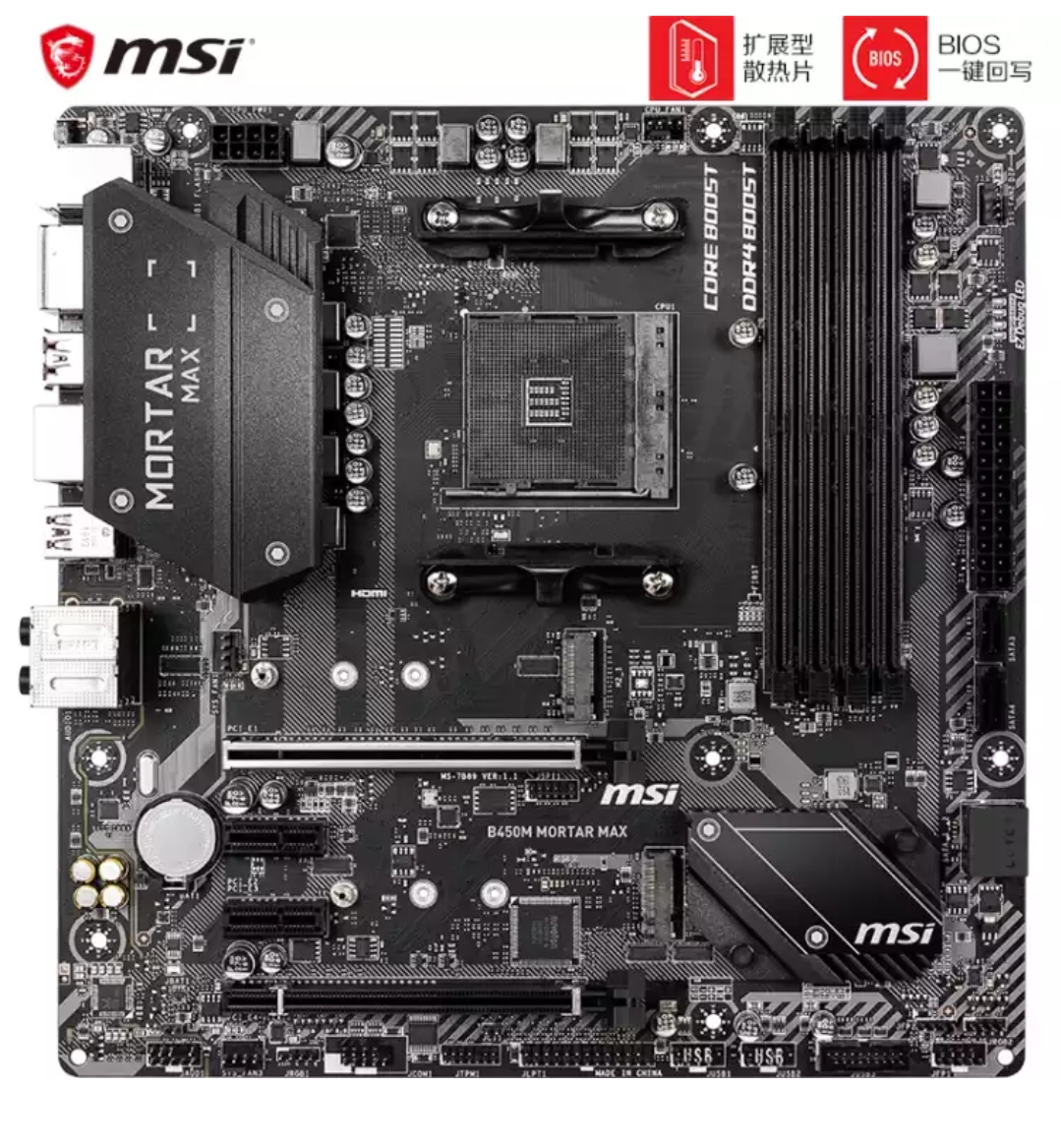
还有CPU供电口,在主板左上角,4+4针的。关键是:别把显卡供电线(6+2针)插到这里——虽然长得像,但针脚定义不同,接错了轻则点不亮,重则烧主板,如果你用的是8针P4接口电源,插4个针就够了(多余的4个悬空也没事)。
第五步:接线,最头疼但也最简单
机箱前面板那一堆小插头——Power SW、Reset SW、HDD LED、Power LED——别慌,微星B365M右下角有个JFP1区域,每根线上面有字,照着主板印刷的字符对应插,这里有个窍门:
- Power SW(开机键) :
插在JFP1的第3、4针(从上往下数,左边两针)
- Reset SW(重启键):
插在下面一排(5、6针)
- 指示灯有正负极,方向反了不亮,但不烧,重新插就行
其实最常见的接线错误是把Power SW和Reset SW搞混,开机变成重启,重启变关机。5、6针那组才是重启。
第六步:点亮前的检查清单
开机前别急,花30秒检查一遍:
| 检查项 | 正常状态 |
|---|---|
| 24针电源 | 已扣紧卡扣 |
| 8针CPU供电 | 已锁定 |
| 内存条 | 两侧卡扣都到位 |
| M.2固态 | 螺丝固定,散热片装回 |
| 机箱跳线 | 插对且方向正确 |
| 显卡(若有) | 供电线接好(6+2针) |
然后通电,按开机键,如果风扇转了但屏幕没画面,先别慌,看看主板上面的EZ Debug LED(部分型号有)——四个小灯分别标注CPU、DRAM、VGA、BOOT,红灯停在哪个,就是哪个部件有问题。
装系统时那些烦人的细节
进BIOS后会看到微星经典的Click BIOS 5界面,按F7进入高级模式,找到“设置”→“启动”→“引导优先级”,把U盘设为首选,如果硬盘是新盘,记得先“存储信息”里看一下有没有识别到,没识别到的话重新插拔一下M.2。
装Win10/11时,选了启动盘后会卡在“Windows无法安装到这个磁盘”——这是分区表不对,按Shift+F10打开命令行,输入diskpart,
list disk
select disk 0
clean
convert gpt
exit
然后再刷新一下就能装了(建议用GPT分区表,否则微星B365M的BIOS会不认UEFI引导)。
最后说点心里话
其实装机这事儿,一次成功的人真不多,我自己的第一台就折腾了三小时,最后发现是机箱前面板USB排线插反了,微星B365M这块板子容错率还挺高的,至少我接线接错几次没出过大事,最多就是无响应,重新插就是。
对了,如果你买的机箱不带显卡竖装支架,但主板第二根PCIe插槽旁边有个卡扣——那是固定M.2散热片的,别硬掰,还有,板载网卡是RTL8111H,驱动Win10自带,但建议装完系统后去微星官网再更新一下网卡驱动,不然局域网传文件速度可能跑不满。
装机嘛,慢慢来,坏了就再买,多试几次就成老手了,你的B365M在等你点亮它呢。